



Най-добри докинг станции за лаптоп и офис
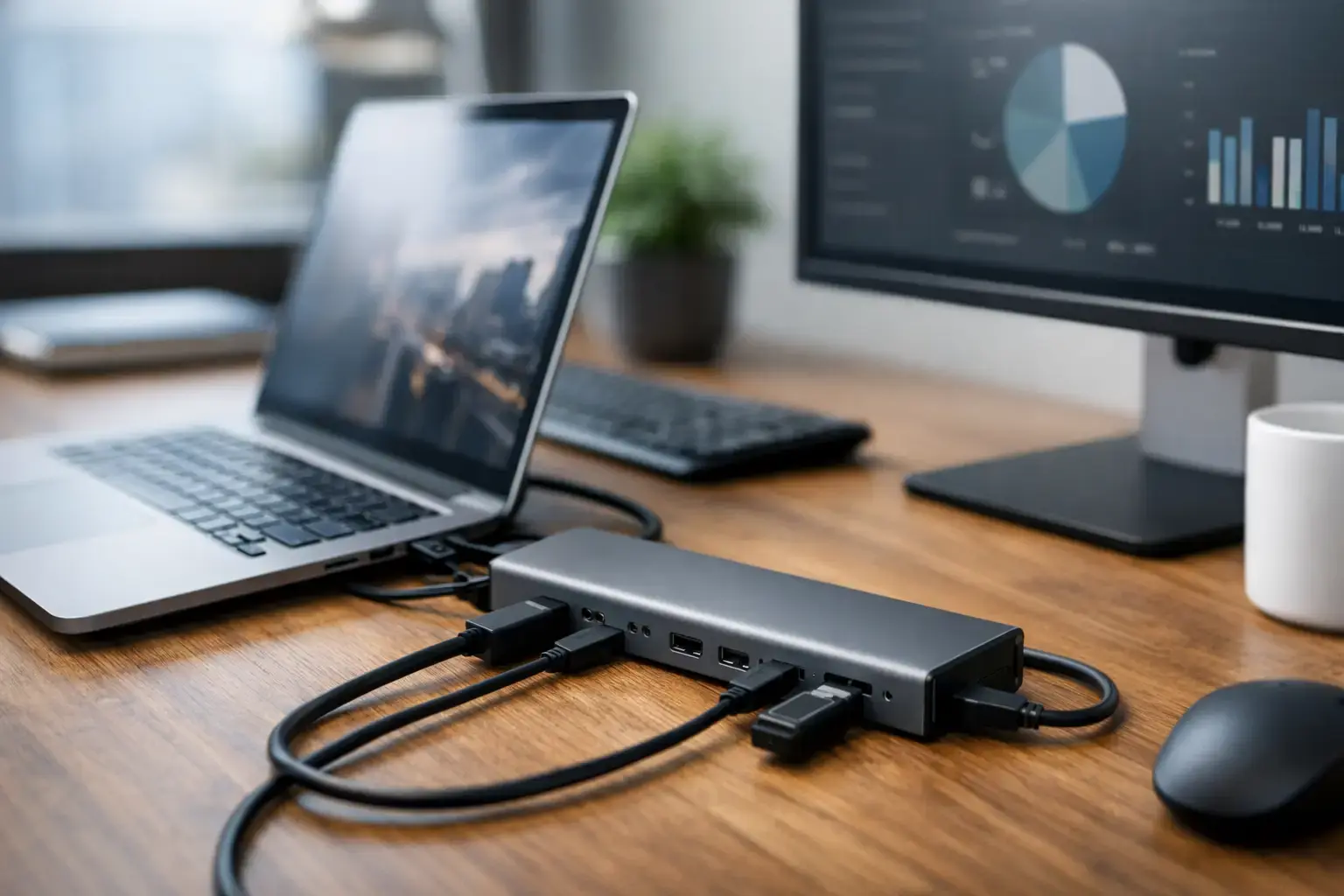
Един кабел може да промени начина, по който работите. Прибирате се в офиса или у дома, свързвате лаптопа и веднага получавате монитор, мрежа, клавиатура, мишка, зарядно и външни устройства. Затова търсенето на най добри докинг станции не започва от марката или броя портове, а от реалната ви конфигурация и начина, по който използвате техниката си.
Докинг станцията не е просто USB хъб с повече букси. Тя е централната точка на работното място и може да спести време, кабели и повтарящи се настройки. Неподходящият модел обаче носи обратното: монитор с ограничена резолюция, бавно зареждане, липсваща мрежа или несъвместимост с конкретен лаптоп. Ето как да изберете правилно.
Какво отличава най-добрите докинг станции
Добрата докинг станция трябва да решава конкретен проблем, а не просто да изглежда добре на бюрото. За човек, който работи с един външен монитор и документи, компактна USB-C станция с HDMI, USB портове и Power Delivery често е напълно достатъчна. За дизайнер, програмист, финансов анализатор или геймър с няколко дисплея нуждите вече са други - повече видео изходи, висока честота на опресняване, стабилна мрежова връзка и достатъчно мощност за лаптопа.
Качественият модел поддържа стабилна работа при едновременно използване на няколко периферни устройства. Това означава да не прекъсва мишката, външният диск да не се забавя, а мониторите да не мигат при натоварване. Тук цената често има значение: евтиният хъб може да е удобен за пътуване, но не винаги е добър заместител на настолна докинг станция за ежедневна професионална употреба.
Първо проверете порта на лаптопа
USB-C конекторът изглежда еднакво при много устройства, но възможностите зад него не са еднакви. Някои USB-C портове пренасят само данни и зареждане. Други поддържат видео сигнал чрез DisplayPort Alt Mode, Thunderbolt 3, Thunderbolt 4 или USB4. Ако лаптопът не подава видео през USB-C, докинг станция с HDMI няма магически да добави тази функция.
При MacBook, бизнес лаптопи Lenovo, HP и Dell, както и при много съвременни ултрабуци, USB-C или Thunderbolt докинг станцията е естествен избор. Все пак проверете техническите характеристики на точния модел, а не само серията. Един и същ модел лаптоп може да се предлага с различни портове според конфигурацията и годината на производство.
Видео изходи: резолюцията не е единственият критерий
Най-честата причина за разочарование е очакването два или три монитора да работят с максимална резолюция и висока честота през произволна станция. Реалният резултат зависи от лаптопа, интерфейса, графичния чип и самата докинг станция.
За стандартна офис работа Full HD мониторите не натоварват сериозно системата. При 4K дисплеи, обработка на видео, CAD приложения или електронни таблици с много прозорци е разумно да търсите модел с ясно описана поддръжка за два 4K монитора. Ако използвате 120 Hz, 144 Hz или по-висока честота за гейминг, обърнете специално внимание на честотата през конкретния HDMI или DisplayPort изход. Някои станции работят отлично с 4K при 60 Hz, но не са предназначени за висока честота на опресняване.
Mac потребителите трябва да проверят и ограничението за външни дисплеи на конкретния процесор. Част от базовите модели Apple Silicon поддържат само един външен монитор по стандартен начин. Станция с два видео порта не премахва автоматично това хардуерно ограничение. Има решения с DisplayLink, но те използват специален драйвер и са по-подходящи за офис приложения, отколкото за цветово критична работа, видео монтаж или игри.
HDMI, DisplayPort или USB-C за монитор
HDMI е практичен и масово разпространен при телевизори и монитори. DisplayPort често е предпочитан при професионални и гейминг дисплеи, особено когато търсите висока честота на опресняване. USB-C видео изходът е удобен за модерни монитори с един кабел, но трябва да проверите дали самият монитор приема видео и захранване по този начин.
Не купувайте докинг станция само по броя изходи. Вижте какви кабели вече имате, какви входове предлага мониторът и каква резолюция ще използвате. Това предотвратява излишни адаптери и прави бюрото по-подредено.
Захранване: колко вата са достатъчни
Power Delivery е функцията, която позволява на станцията да зарежда лаптопа през същия USB-C или Thunderbolt кабел. Тя е удобна, но трябва да бъде оразмерена правилно. Ултрабук с оригинално зарядно 45 W или 65 W обикновено ще работи без проблем със станция, която подава 65 W. По-мощен бизнес лаптоп може да има нужда от 90 W, 100 W или повече.
При геймърски и мобилни работни станции ситуацията е по-специфична. Те често изискват 180 W, 230 W или собствен конектор за пълна производителност. USB-C докинг станцията може да поддържа батерията или да зарежда по-бавно, но няма непременно да замени оригиналното захранване при сериозно натоварване. Ако компилирате големи проекти, рендирате или играете, проверете дали производителят на лаптопа допуска работа с USB-C Power Delivery.
Имайте предвид и разликата между мощността на адаптера на станцията и мощността, която достига до лаптопа. Модел с 120 W захранване може да запазва част от енергията за USB устройства, видео контролер и други функции, а към компютъра да подава например 96 W. Техническата спецификация трябва да посочва това ясно.
Портове, които реално ще използвате
USB-A все още е необходим за клавиатури, мишки, флаш памети, принтери и много служебни периферни устройства. USB-C портовете са по-гъвкави, но не всеки от тях предлага еднаква скорост или видео възможност. Ако често прехвърляте големи файлове към външен SSD, търсете USB 10 Gbps или по-бърза връзка, вместо базов USB 2.0 порт.
Ethernet портът е малък детайл с голяма полза. Wi-Fi е удобен, но кабелната мрежа осигурява по-постоянна връзка при видео разговори, работа с фирмени сървъри, архивиране и големи трансфери. За офис с гигабитова мрежа Gigabit Ethernet е практичният минимум. Ако инфраструктурата ви е по-бърза, има станции с 2.5GbE, но ползата се усеща само когато мрежата, суичът и устройствата я поддържат.
Четецът за SD или microSD карти е ценен за фотографи и видео екипи. Аудио жакът може да улесни работата със слушалки, но при част от лаптопите и слушалките Bluetooth остава по-удобният вариант. Не плащайте допълнително за функции, които няма да използвате, но не подценявайте портовете, които ще включвате всеки ден.
Компактна станция, настолен модел или Thunderbolt
Компактните USB-C хъбове са добър избор за пътуване, срещи и работа с един монитор. Те се побират в чанта, струват по-малко и дават основните разширения. Компромисът обикновено е в броя портове, охлаждането, мощността на зареждане и възможностите за няколко дисплея.
Настолните USB-C докинг станции са по-подходящи за фиксирано бюро. Често имат собствен адаптер, повече USB портове, Ethernet и по-стабилно поведение с няколко периферии. Това е разумният баланс за домашен офис, малък екип или работно място, което се използва от различни служители.
Thunderbolt 4 моделите са логичният избор при съвместим лаптоп и високи изисквания за скорост, множество дисплеи и външни SSD устройства. Те струват повече, затова не са автоматично най-добрият избор за всеки. Ако използвате предимно браузър, офис пакет и един Full HD монитор, разликата спрямо добра USB-C станция може да не оправдае допълнителния разход.
Как да изберете за офис или за екип
При покупка за фирма не гледайте само отделния лаптоп. Стандартизираната докинг станция намалява времето за настройка, улеснява поддръжката и позволява служителите да сменят работни места без куп адаптери. Подходящо е да се проверят моделите лаптопи в организацията, мониторите, нужната мощност и изискванията за мрежова сигурност.
За по-голямо внедряване има смисъл от консултация с локален IT специалист, особено когато трябва да се конфигурират много работни места, мрежово оборудване или политика за достъп. HITS.bg съчетава избора на техника с възможност за откриване на подходящ изпълнител, когато покупката трябва да бъде последвана от инсталация и поддръжка.
Кратка проверка преди поръчка
Преди да изберете модел, потвърдете четири неща: какъв USB-C, Thunderbolt или USB4 порт има лаптопът; колко монитора и с каква резолюция ще свързвате; колко вата са нужни за зареждане; и кои периферни устройства ще останат постоянно включени. Прегледайте и дължината на кабела към лаптопа, защото при някои компактни модели той е къс и неудобен за определено разположение на бюрото.
Правилната докинг станция не се познава по най-много портове, а по това дали всеки работен ден започва с едно включване и без търсене на адаптери.
FAQ
1. Каква е разликата между USB-C хъб и докинг станция?
USB-C хъбът обикновено добавя няколко допълнителни порта и е подходящ за мобилна работа. Докинг станцията предлага повече свързаност, по-добро захранване, мрежови възможности и поддръжка на няколко монитора, което я прави по-подходяща за постоянно работно място.
2. Мога ли да свържа два или повече монитора към всяка докинг станция?
Не. Броят и резолюцията на мониторите зависят както от възможностите на докинг станцията, така и от лаптопа, графичната карта и типа USB-C или Thunderbolt порт. Винаги проверявайте техническите спецификации на двете устройства.
3. Ще зарежда ли докинг станцията лаптопа ми?
Ако поддържа Power Delivery (PD), докинг станцията може да зарежда лаптопа през същия кабел, с който предава данни и видео. Важно е обаче мощността на станцията да отговаря на изискванията на вашия лаптоп.
4. Нужна ли ми е Thunderbolt докинг станция?
Thunderbolt станцията е препоръчителна, ако използвате няколко 4K монитора, високоскоростни външни SSD дискове или професионални приложения с високи изисквания. За стандартна офис работа и един монитор качествена USB-C докинг станция обикновено е напълно достатъчна.
5. Как да разбера дали лаптопът ми поддържа видео през USB-C?
Проверете техническите спецификации на производителя за наличие на DisplayPort Alt Mode, Thunderbolt 3, Thunderbolt 4 или USB4. Ако USB-C портът поддържа само данни и зареждане, няма да можете да използвате монитор през докинг станцията без допълнителни технологии като DisplayLink.

Written by Ivan Energiev
IT Project Coordinator · Operations Excellence & Service Delivery Leader at Advanced Vision IT Ltd | Published on
Ivan advises insights on IT project coordination, operations excellence, and service delivery leadership.
